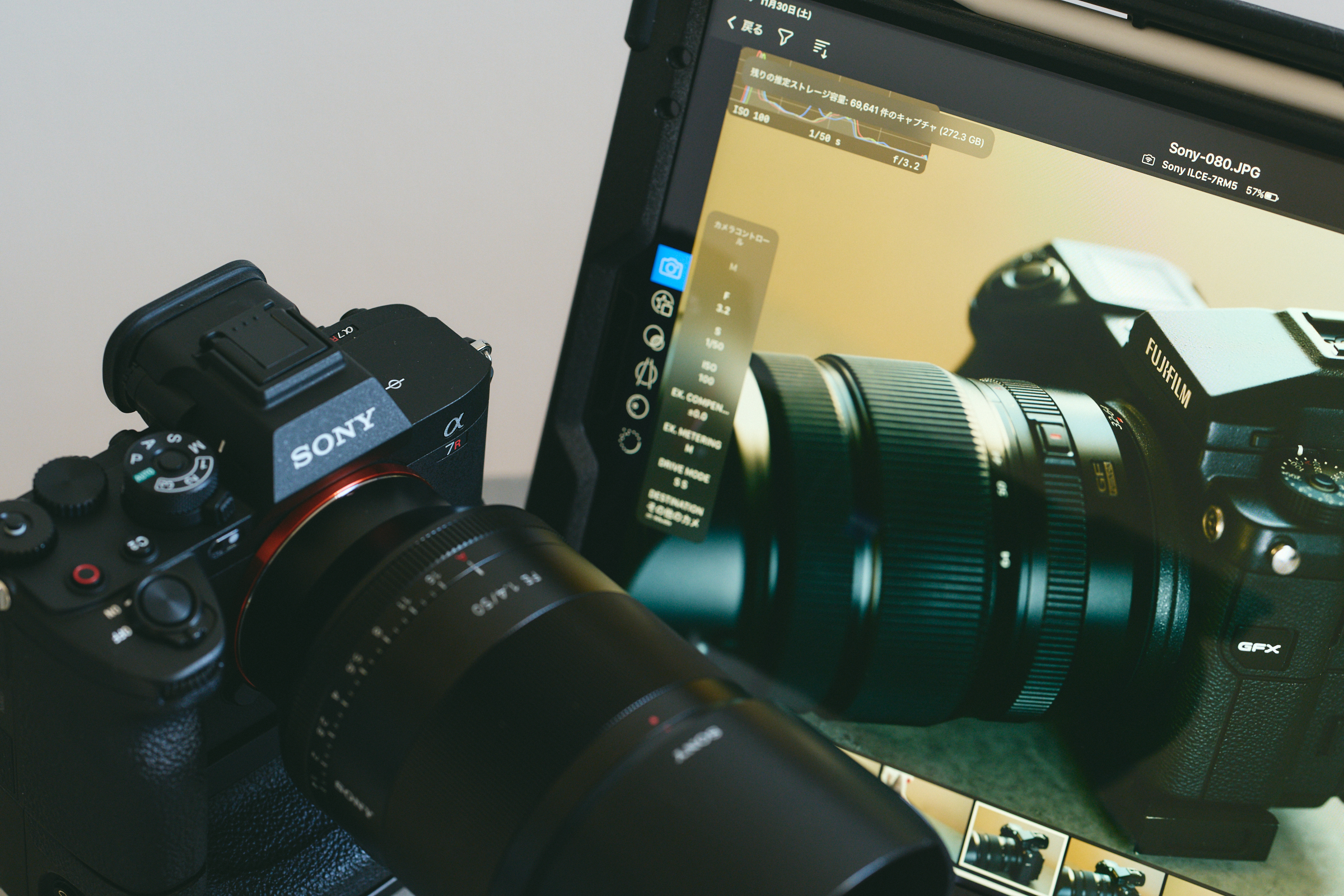
こんにちは、フォトグラファーのTanaka(@toshiyuki_tanaka_photographer)です。
カメラをCanonからSONYに変更して約4ヶ月。
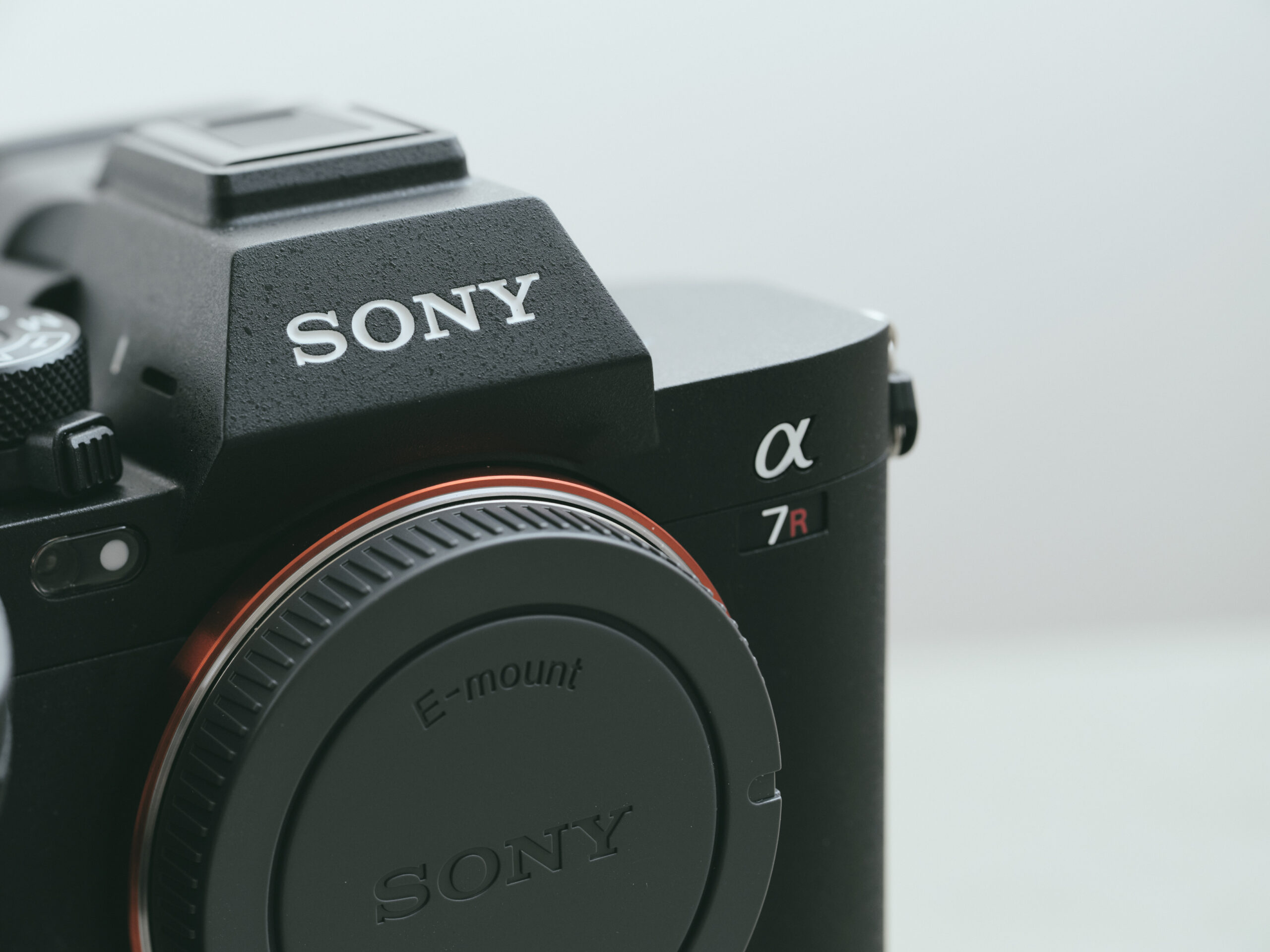
α7RV・α7CIIどちらも今のところ大きな不満もなく、快適に使えています。
以前の記事にも書きましたが、有線でのテザー撮影も心なしか安定している気がします。有線テザー撮影の安定性も好印象で、iPadとCapture One mobileの組み合わせで現場がとてもスムーズに。
そんな中で、ふと試したワイヤレス接続によるテザー撮影が予想以上に快適だったので、運用方法や速度検証などをまとめてみました。
そもそもテザー撮影とは
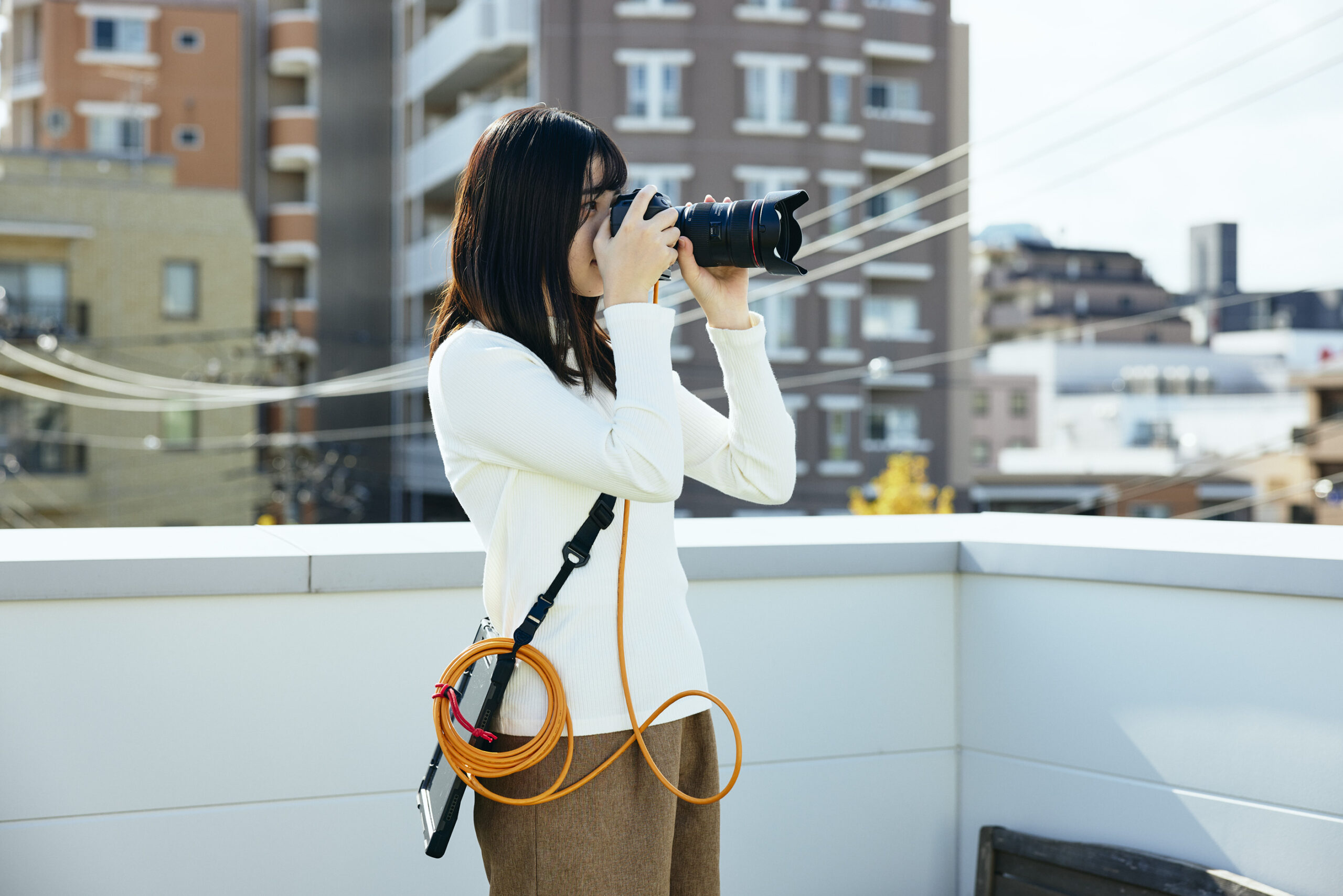
こちらの記事内でも書いていますが、テザー撮影は英語で「Tether Shooting」。
tetherとは「つなぐ」という意味。カメラとデバイスを接続して、撮影した写真をその場でPCなどの大きい画面で確認できるようにしながら撮影するスタイルのことです。
仕事での撮影では、複数人がその場で確認できるようにテザー撮影をしているのですが、転送速度や安定性の面で、ケーブルを使って有線でカメラを接続しています。
できるだけケーブルは少ないほうが良い
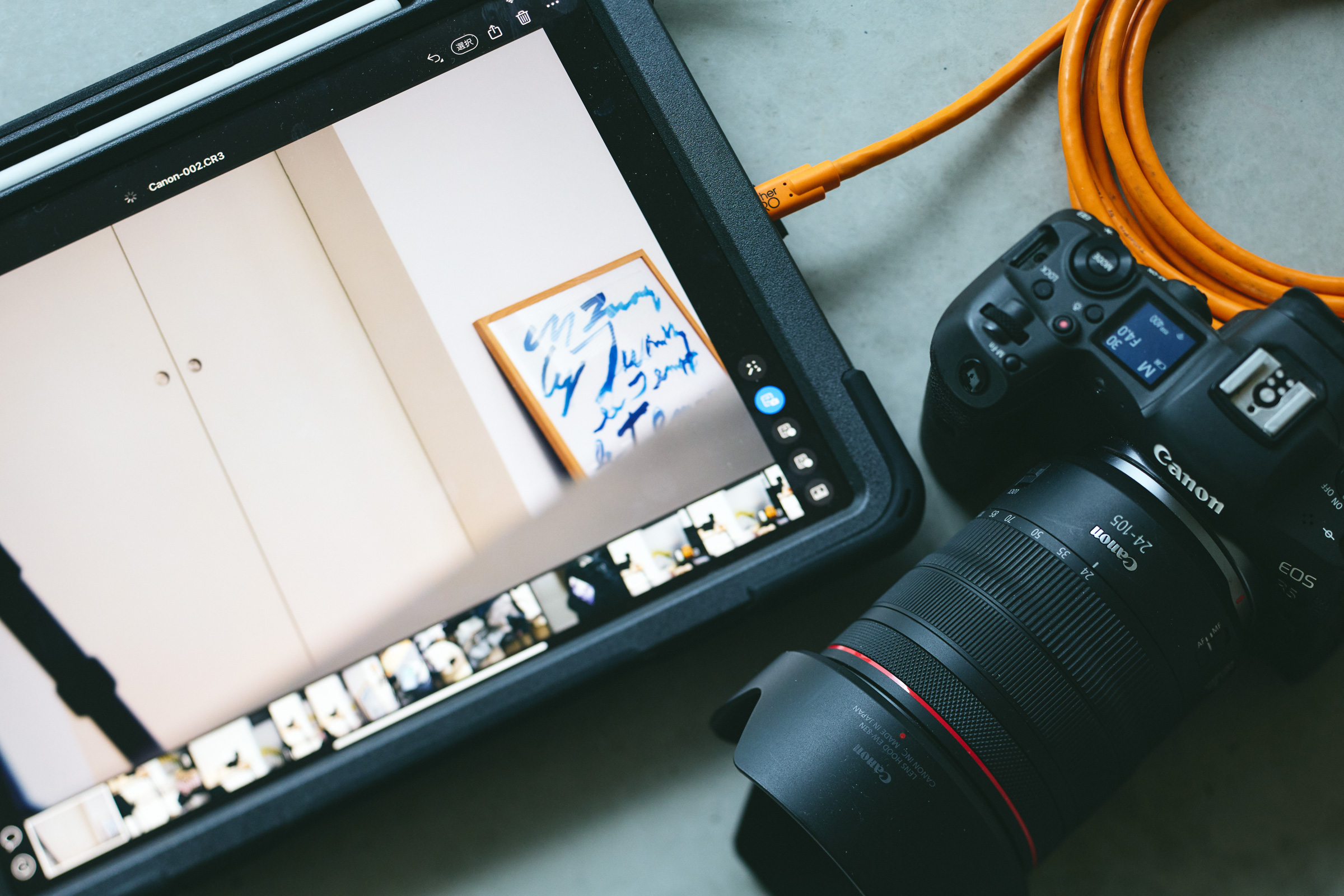
iPadとCapture One mobileで、有線テザー撮影の自由度がかなり上がり便利に。最近はiPadでのテザー撮影の方が多くなっています。
そんなiPadでの有線テザー撮影ですが、やはりケーブルを使っているデメリットがあります。
- ケーブルにより動きが制限される
- 引っかかることによる転倒、破損のリスク
- 端子やケーブルが原因と思われる、接続の不安定さ
これらのデメリットを差し置いても、転送スピードなどの部分で有線接続の方がメリットが多かったので、これまでは有線で接続していました。
ただ、ごちゃつきがちな撮影現場では、ケーブルは少なければ少ないほど良いもの。
Capture One mobileはワイヤレス接続でのテザー撮影もサポートしているので、Canonを使っていたときに試してみたのですが、上手くカメラとiPadが繋がらなかったので諦めていました。
そのときから”ワイヤレス接続はあまり実用的ではない”という印象があったので、SONYに変えてからも試していませんでした。
ただ、ふと思い立ってワイヤレス接続してみたら、Canonでは考えられなかったくらい安定して接続ができて、十分に実用性が高いと思いました。
接続は簡単(だけど、余計な一手間が…)
α7RVでの接続の仕方です。
機種によって、メニュー構造が違っていることもあるかと思いますが、αシリーズの場合は同じような感じだと思います。
まず、前提条件として「SONY Creators’ App」にて、接続するカメラとiPadなどのデバイスをペアリングしておきます。
いったんWi-Fiで接続しておけば、次のWi-Fi Directで接続するときにパスワードの入力が不要になります。(Creators’ Appでのペアリングはしなくても良いかもですが、カメラのファームアップもアプリ経由で可能だったり、特にデメリットもなく便利なので、とりあえずペアリングしておいて損はないと思います。)
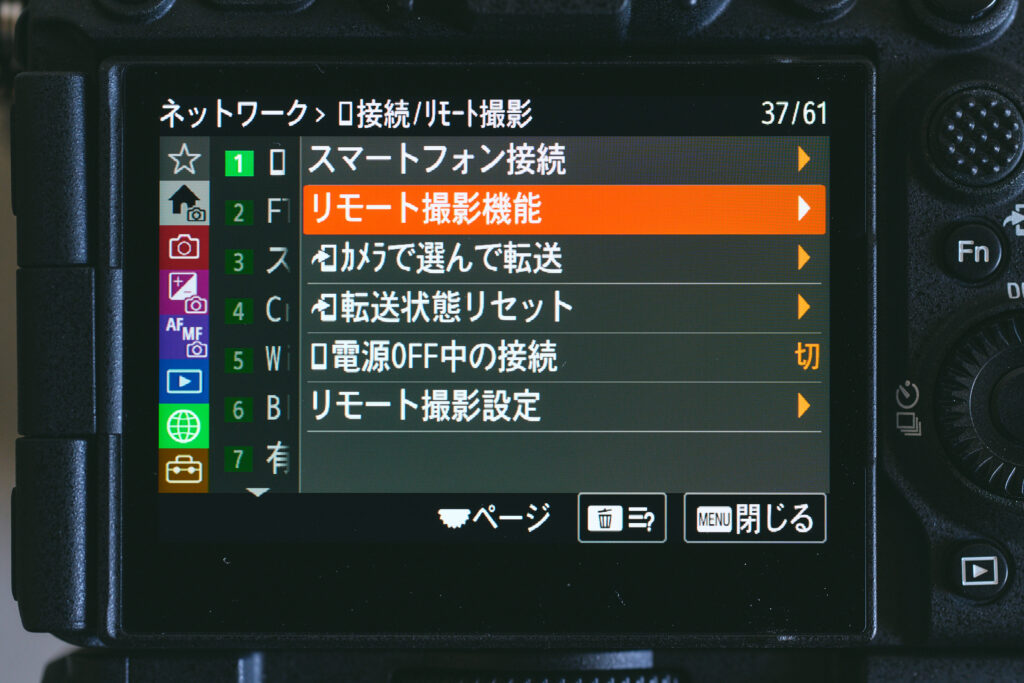
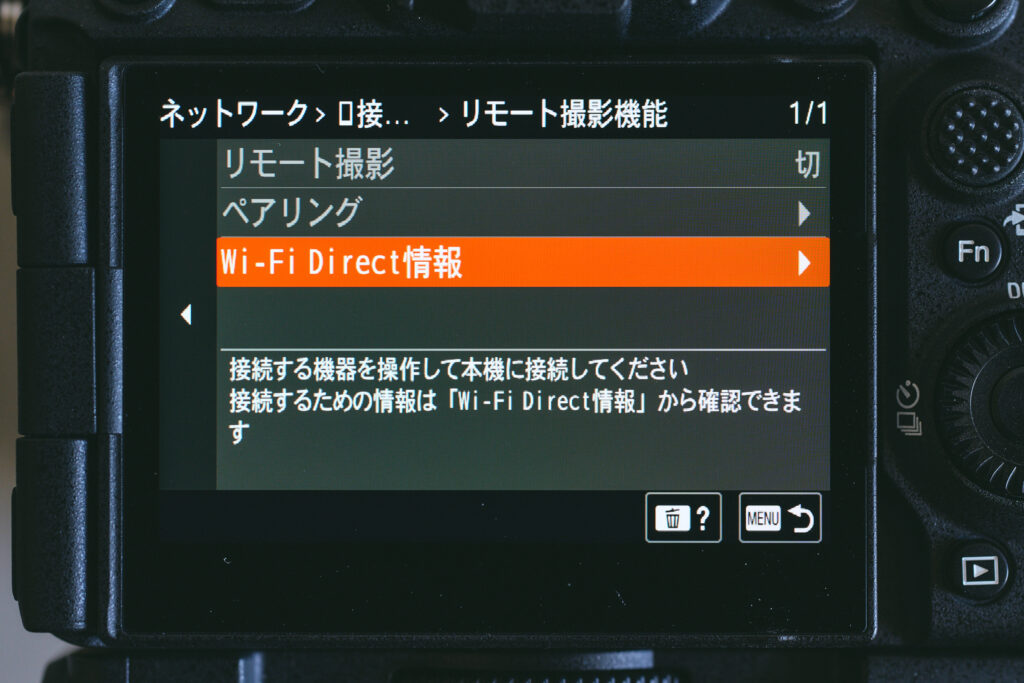
ネットワークの項目から、「リモート撮影機能」→「Wi-Fi Direct情報」の順に進みます。
「終了して次へ」を選ぶと、SSIDやパスワードが表示されます。
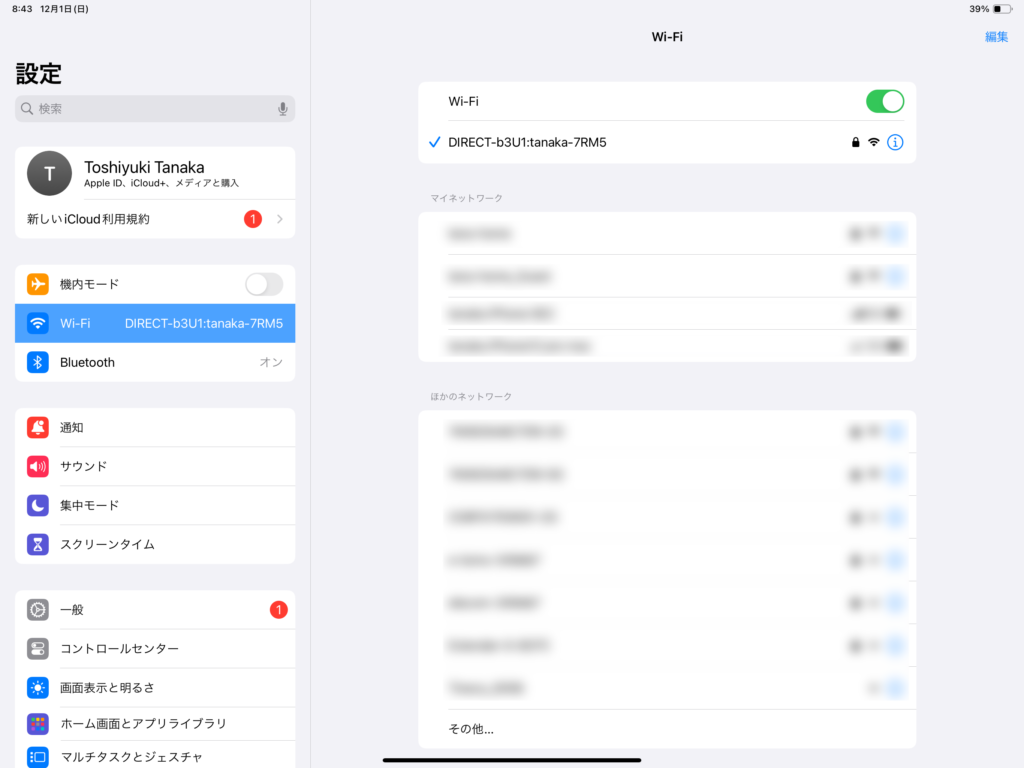
接続するデバイスのWi-Fi設定を開きます。
カメラに表示されたSSIDがマイネットワークに表示されるので、タップして接続。
このときにすでにペアリング済みだと、マイネットワークとして記憶されているので、パスワードの入力を省略できます。
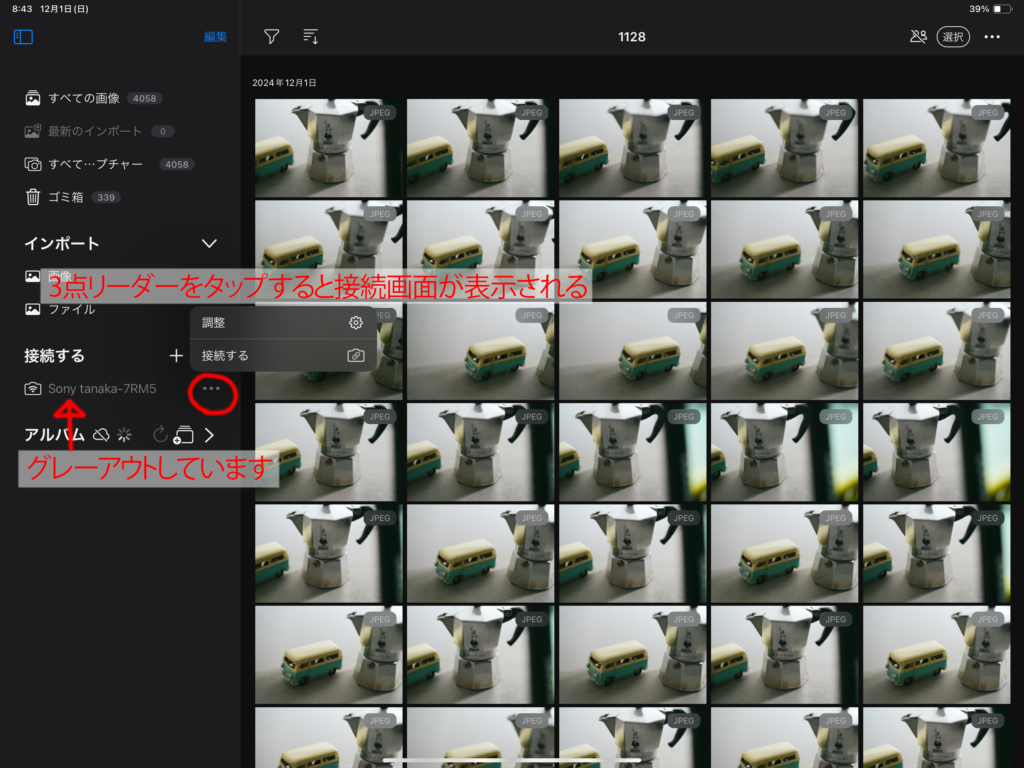
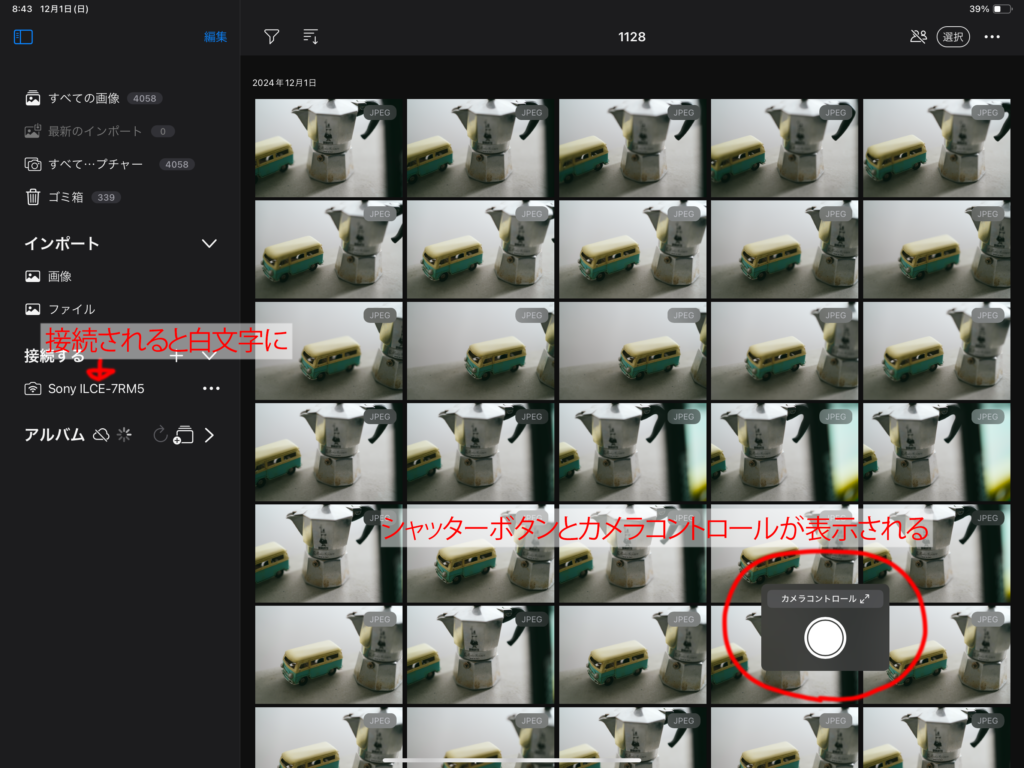
Wi-Fiネットワークに接続できたら、Capture One mobileを開きます。
そのままだとカメラが接続されていない状態なので、グレーアウトしたカメラの名前の横の3点リーダーをタップします。
表示された「接続する」をタップすると、カメラが繋がり、接続されると、シャッターボタンとカメラコントロールが表示されます。
この状態で、カメラのシャッターを切るとキャプチャーアルバムに割り当てられたアルバムに、撮影した写真が次々と出るように。
EOS R5では、なかなか上手く接続できなかったり、接続されてもすぐに切れてしまったりで、とても実用に耐えられない感じでした。
一方、SONY(α7RV、α7CII)では接続もスンナリで、1度接続してしまえば、ほとんど途切れることもなく安定してテザー撮影が可能です。
この安定感なら仕事で使えると思ったので、次は転送速度がどのような感じなのか検証していきます。
特に難しいこともなく、スムーズに接続可能ですが、「Wi-Fi接続→Capture One上でカメラを接続」という一連の作業は必ず必要になってしまいます(α7RVの場合)。α7CIIはなぜかWi-Fiを接続するだけで、Capture One mobileに自動的に接続されるときもあります。
そのため、撮影中にレンズ交換をしようとカメラの電源を切ると、またこの手順を踏まなくてはいけないのが少し面倒。特に短時間の撮影では、この作業をしている時間ですらもったいないので、ズームレンズを使ってレンズ交換せずに撮影することが多いです。
有線での接続の場合は、カメラの電源を入れるだけで再接続されるので、頻繁にレンズ交換をしたり、カメラのオンオフをする場合は有線の方が、使い勝手が良いです。

ワイヤレス接続で実用的な転送速度が出せるのか
接続が安定していても、撮影した写真がデバイスに表示されるスピードがあまりに遅いと、実際の撮影では使い物になりません。
仕事でのテザー撮影は、周りのスタッフさんが確認するための意味合いが強いです。特にモデルカットの場合は、ヘアメイクさん・スタイリストさんが、メイクや衣装の写りを撮影中に確認できるように、なるべくシャッターと表示される写真にタイムラグがない方が望ましいです。
ちなみに、この動画はEOS Rですが、有線接続時のiPadでの表示速度の参考例です。
α7RVとはファイルサイズがかなり変わるので参考程度ですが、有線の場合はほとんどタイムラグなく撮影した写真が表示されます。これでもゆっくりシャッターを切っているので、実際のモデルカットなどの撮影だと、もう少し表示が遅れることが多いです。
ということで、α7RVのワイヤレステザー撮影の表示速度を見ていきたいと思います。
rawのL・Mサイズを比較
まずは、rawのL・Mサイズでの比較です。
α7RVのロスレス圧縮raw、iPadはiPad Pro 12.9(6th)。
Capture One mobileを使うメリットのひとつに、iPadでの色調補正やレーティングなどを、クラウド転送することでデスクトップ版のCapture Oneに引き継げるというのが大きいです。
アプリがリリースされた初期の頃は、転送速度の遅さや不安定さであまり役に立ちませんでしたが、アップデートによって多少使いやすくなっています。
他にも、露出や色味の調整パラメーターを、テザー撮影で取り込んだ写真に即時反映して表示されるので、現像後の最終イメージをその場で共有しやすいというメリットもあります。
これらの便利さを活かすためには、rawをiPad側に転送する必要があります。
実際に、ワイヤレスで転送してみた結果は動画の通りです。
Mサイズの場合は、シャッターを切ってから最初の1枚目が約3秒ほどで表示されるので、一見使えそうです。ただ、最終的に10カット撮影する場合、最後のシャッターを切ってから、表示されるまでに約10秒かかっています。
ゆっくりめに撮影したらこのペースですが、人物撮影などで撮影するスピードが上がったり、連続で撮影する枚数が増えるとさらに遅くなっていき、ちょっと実用的ではない表示速度になってしまいます。
ちなみに、Lサイズの場合は、最後のシャッターを切ってから約20秒以上かかって、最後の1カットが表示されました。
rawのワイヤレス転送はL・Mサイズともに、人物撮影で使うのはちょっと現実的ではないかな、という印象です。
ただ、ゆっくり目に1カットずつ撮影する分には、一呼吸待てば表示されるので、ブツ撮りでは十分使えそうなスピード感だと思いました。
jpegのL・Mサイズを比較
続いて、jpegのみを転送したときの表示速度です。
jpegの画質はFINEにしています。
Mサイズの場合、最初の1カット目が約1秒で表示され、その後もほぼ遅れることなく同じペースで表示されます。
Lサイズの場合、Mに比べるとやや遅くなるものの、有線でのraw転送と比べても圧倒的に早く、かなり実用的な速度で表示されます。
ちなみに、jpegを最高画質のX.FINEに設定した場合は、FINEのときから+1秒くらいのペースで表示されました。
カメラ内のメモリーカードだけではなく、外部にもとりあえずjpegでバックアップを残したいという目的なら、LサイズのX.FINEを転送するのもアリだと思います。
※参考までにraw+jpegの転送速度はこちら
表示速度だけならjpegのみの転送が良さそうだが…
テストの結果を見ると、ワイヤレス接続でテザー撮影する場合は、jpegのみを転送する設定にしておけば、有線でrawを送るよりも早いです。
なら、jpegのみを転送すれば良いのですが、前述のCapture One mobileを使っているメリットを最大限活かすためには、rawを転送したいところ。
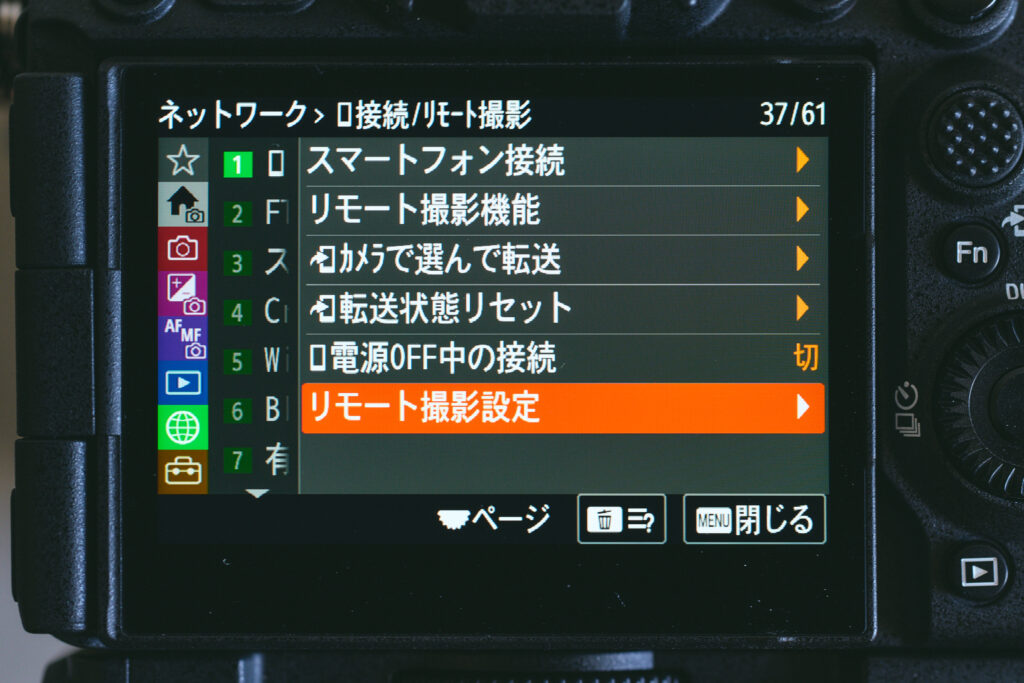
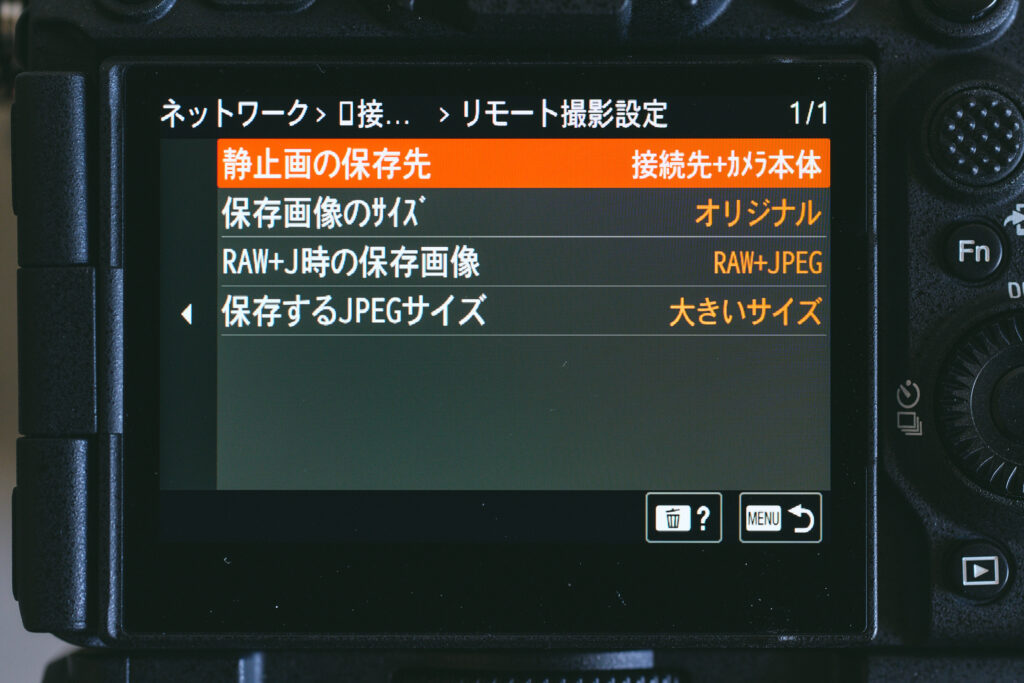
さらに、有線接続でrawをiPad側に転送していたのは、カメラ内のカードとiPadで同時に記録されることにより、バックアップに冗長性を持たせるという意味もあります。
以下が、jpegのみを転送するときの問題点です。
- 撮影と同時にバックアップしたい
ダブルスロットの機種であれば、カメラ内のメモリーカード2枚に同時に記録することで、バックアップという目的はある程度果たせます。 - 撮影と同時に調整を適用して仕上がりイメージに近づけたい
転送してみて気が付いたのですが、Capture One mobileは取り込んだjpegにも調整が反映されます。「VV」や「ST」などのクリエイティブルックで撮影して、コントラストなどを少し調整すると、そこそこrawと近い見た目で表示できました。
明るさなど違いはあるので、表示される写真に厳密さを求める場合はrawを転送したほうが良いと思います。
ただ、iPadの画面の時点で、厳密さからは遠いと思うので、何となくの仕上がりイメージの共有という感覚で使うのが良いと思います。 - クラウド転送、iPadでのレーティングや調整というモバイルの利点が活かせない
これに関しては、割り切って諦めるしかないです。
これらは、テザー撮影の運用の仕方次第では、問題にならない部分も多いです。
撮影中に周りの人が、とりあえずヘアメイクや衣装の状態や構図などを確認できれば良い、という目的でのテザー撮影の場合は、ケーブルから開放されることとraw転送よりも表示が早くなるので、メリットのほうが大きいと思います。
※特にα7RVのような高画素機種の場合、有線でもrawの転送には結構時間がかかるので、jpegを転送してすぐに表示されるメリットを感じます。
撮影現場では、電源などケーブルが多くなりがちです。ですので、1つでも減らせるケーブルがあるなら、それに越したことはないです。
iPadとCapture One mobileで有線テザー撮影をするだけでも、今までにないくらい撮影が快適になりましたが、そのケーブルがなくなるとより一層快適になります。
屋外ロケの場合などは、iPadを別の人に持ってもらうことで、カメラマンはケーブルなどの何の制限もなく撮影できるのはかなりメリットに感じています。
SONYのα7RV、α7CIIはどちらのカメラもかなり安定してWi-Fi接続できるので、お使いの方はぜひ試してみてください。


 ポチップ
ポチップ